'%3e%3cpath%20d='M36.0017%200H0.0020752V24H36.0017V0Z'%20fill='%23F0F0F0'/%3e%3cpath%20d='M12.0017%200H0.0020752V24H12.0017V0Z'%20fill='%230052B4'/%3e%3cpath%20d='M36.0017%200H24.0021V24H36.0017V0Z'%20fill='%23D80027'/%3e%3c/g%3e%3cdefs%3e%3cclipPath%20id='clip0_1_232'%3e%3crect%20x='0.0020752'%20width='35.9996'%20height='24'%20rx='2'%20fill='white'/%3e%3c/clipPath%3e%3c/defs%3e%3c/svg%3e)
'%3e%3cpath%20d='M36.0028%200H0.0020752V24H36.0028V0Z'%20fill='%23F0F0F0'/%3e%3cpath%20d='M36.0028%200H0.0020752V7.99998H36.0028V0Z'%20fill='%23D80027'/%3e%3cpath%20d='M36.0028%2016.0002H0.0020752V24H36.0028V16.0002Z'%20fill='%23D80027'/%3e%3c/g%3e%3cdefs%3e%3cclipPath%20id='clip0_1_316'%3e%3crect%20x='0.0020752'%20width='36.0008'%20height='24'%20rx='2'%20fill='white'/%3e%3c/clipPath%3e%3c/defs%3e%3c/svg%3e)
'%3e%3cpath%20d='M0.0020752%200H36.0021V24H0.0020752V0Z'%20fill='%2310338C'/%3e%3cpath%20d='M8.91102%2015.2721L9.68145%2016.9171L11.4114%2016.5076L10.641%2018.1455L12.0348%2019.2805L10.2978%2019.6827L10.3048%2021.5073L8.91102%2020.3652L7.52425%2021.5073L7.53125%2019.6827L5.79429%2019.2805L7.18806%2018.1455L6.41063%2016.5076L8.14759%2016.9171L8.91102%2015.2721ZM27.1141%2018.4687L27.4783%2019.2517L28.3048%2019.0578L27.9336%2019.8408L28.599%2020.3795L27.7725%2020.5663V21.4427L27.1141%2020.8967L26.4488%2021.4427L26.4558%2020.5663L25.6293%2020.3795L26.2947%2019.8408L25.9235%2019.0578L26.7499%2019.2517L27.1141%2018.4687ZM22.5896%208.98653L22.9538%209.76953L23.7803%209.57557L23.4091%2010.3586L24.0744%2010.8973L23.248%2011.0913V11.9605L22.5896%2011.4145L21.9242%2011.9605L21.9312%2011.0913L21.0978%2010.8973L21.7632%2010.3586L21.392%209.57557L22.2184%209.76953L22.5896%208.98653ZM27.1141%202.50703L27.4783%203.29003L28.3048%203.09608L27.9336%203.87908L28.599%204.41784L27.7725%204.61179V5.48099L27.1141%204.93505L26.4488%205.48099L26.4558%204.61179L25.6293%204.41784L26.2947%203.87908L25.9235%203.09608L26.7499%203.29003L27.1141%202.50703ZM31.2114%207.22658L31.5756%208.00957L32.4021%207.81562L32.0309%208.59862L32.6962%209.13738L31.8698%209.32415V10.2005L31.2114%209.65459L30.546%2010.2005V9.32415L29.7196%209.13738L30.3849%208.59862L30.0137%207.81562L30.8402%208.00957L31.2114%207.22658ZM28.592%2011.9605L28.8791%2012.8728H29.8106L29.0542%2013.4331L29.3484%2014.3454L28.592%2013.7779L27.8355%2014.3454L28.1227%2013.4331L27.3733%2012.8728H28.3048L28.592%2011.9605Z'%20fill='white'/%3e%3cpath%20d='M17.932%200V2.19814L14.7733%204.0012H17.932V8.261H13.7927L17.932%2010.6172V12.2622H16.062L10.9141%209.32415V12.2622H7.01997V8.77103L0.898573%2012.2622H0.0020752V10.0641L3.16783%208.261H0.0020752V4.0012H4.14137L0.0020752%201.63783V0H1.87211L7.01997%202.93086V0H10.9141V3.49117L17.0425%200H17.932Z'%20fill='white'/%3e%3cpath%20d='M10.0877%200H7.84643V4.97815H0.0020752V7.27686H7.84643V12.2622H10.0877V7.27686H17.932V4.97815H10.0877V0Z'%20fill='%23D80027'/%3e%3cpath%20d='M10.9141%208.261L17.932%2012.2622L17.932%2011.1272L12.9032%208.261H10.9141Z'%20fill='%230052B4'/%3e%3cpath%20d='M10.9141%208.261L17.932%2012.2622L17.932%2011.1272L12.9032%208.261H10.9141Z'%20fill='white'/%3e%3cpath%20d='M10.9141%208.261L17.932%2012.2622L17.932%2011.1272L12.9032%208.261H10.9141ZM5.03787%208.261L0.0020752%2011.1272V12.2622L7.01997%208.261H5.03787Z'%20fill='%23D80027'/%3e%3cpath%20d='M7.01997%204.0012L0.0020752%200V1.12781L5.03787%204.0012H7.01997Z'%20fill='%230052B4'/%3e%3cpath%20d='M7.01997%204.0012L0.0020752%200V1.12781L5.03787%204.0012H7.01997Z'%20fill='white'/%3e%3cpath%20d='M7.01997%204.0012L0.0020752%200V1.12781L5.03787%204.0012H7.01997ZM12.9032%204.0012L17.932%201.12781V0L10.9141%204.0012H12.9032Z'%20fill='%23D80027'/%3e%3c/g%3e%3cdefs%3e%3cclipPath%20id='clip0_515_180'%3e%3crect%20x='0.0020752'%20width='36'%20height='24'%20rx='2'%20fill='white'/%3e%3c/clipPath%3e%3c/defs%3e%3c/svg%3e)
'%3e%3cpath%20d='M36.0017%200H0.0020752V23.9992H36.0017V0Z'%20fill='%23FFDA44'/%3e%3cpath%20d='M12.0017%200H0.0020752V23.9992L12.0017%2024V0Z'%20fill='black'/%3e%3cpath%20d='M36.0017%200H24.002V24L36.0017%2023.9992V0Z'%20fill='%23D80027'/%3e%3c/g%3e%3cdefs%3e%3cclipPath%20id='clip0_1_310'%3e%3crect%20x='0.0020752'%20width='35.9996'%20height='24'%20rx='2'%20fill='white'/%3e%3c/clipPath%3e%3c/defs%3e%3c/svg%3e)
'%3e%3cpath%20d='M36.0017%200H0.0020752V24H36.0017V0Z'%20fill='%23D80027'/%3e%3cpath%20d='M36.0017%200H0.0020752V7.99973H36.0017V0Z'%20fill='black'/%3e%3cpath%20d='M36.0017%2015.9995H0.0020752V24H36.0017V15.9995Z'%20fill='%23FFDA44'/%3e%3c/g%3e%3cdefs%3e%3cclipPath%20id='clip0_1_226'%3e%3crect%20x='0.0020752'%20width='35.9996'%20height='24'%20rx='2'%20fill='white'/%3e%3c/clipPath%3e%3c/defs%3e%3c/svg%3e)
'%3e%3cpath%20d='M36.0017%200H0.0020752V24H36.0017V0Z'%20fill='%23FFDA44'/%3e%3cpath%20d='M36.0017%200H0.0020752V7.99973H36.0017V0Z'%20fill='%23D80027'/%3e%3cpath%20d='M36.0017%2015.9995H0.0020752V24H36.0017V15.9995Z'%20fill='%23D80027'/%3e%3c/g%3e%3cdefs%3e%3cclipPath%20id='clip0_1_118'%3e%3crect%20x='0.0020752'%20width='35.9996'%20height='24'%20rx='2'%20fill='white'/%3e%3c/clipPath%3e%3c/defs%3e%3c/svg%3e)
'%3e%3cpath%20d='M36.001%200.000446307H0.0020752V24H36.001V0.000446307Z'%20fill='%23F0F0F0'/%3e%3cpath%20d='M36.001%2010.5V13.4996H12.9147V23.9996H9.9143V13.4996H0.0020752V10.5H9.9143V0H12.9147V10.5H36.001Z'%20fill='%232E52B2'/%3e%3c/g%3e%3cdefs%3e%3cclipPath%20id='clip0_1_238'%3e%3crect%20x='0.0020752'%20width='35.9989'%20height='24'%20rx='2'%20fill='white'/%3e%3c/clipPath%3e%3c/defs%3e%3c/svg%3e)
'%3e%3cpath%20d='M36.0013%200.000267786H0.0020752V24H36.0013V0.000267786Z'%20fill='%23F0F0F0'/%3e%3cpath%20d='M20.2516%200H15.7517V9.74974H0.0020752V14.2496H15.7517V23.9994H20.2516V14.2496H36.0013V9.74974H20.2516V0Z'%20fill='%23D80027'/%3e%3cpath%20d='M27.6898%2016.1732L36.0016%2020.791V16.1732H27.6898Z'%20fill='%230052B4'/%3e%3cpath%20d='M21.9148%2016.1732L36.0013%2024L36.0014%2021.7861L25.8982%2016.1732H21.9148Z'%20fill='%230052B4'/%3e%3cpath%20d='M32.2492%2023.9994L21.9148%2018.2575V23.9994H32.2492Z'%20fill='%230052B4'/%3e%3cpath%20d='M21.9148%2016.1732L36.0013%2024L36.0014%2021.7861L25.8982%2016.1732H21.9148Z'%20fill='%23F0F0F0'/%3e%3cpath%20d='M21.9148%2016.1732L36.0013%2024L36.0014%2021.7861L25.8982%2016.1732H21.9148Z'%20fill='%23D80027'/%3e%3cpath%20d='M6.35404%2016.173L0.0020752%2019.7019V16.173H6.35404Z'%20fill='%230052B4'/%3e%3cpath%20d='M14.0888%2017.168V23.9988H1.7944L14.0888%2017.168Z'%20fill='%230052B4'/%3e%3cpath%20d='M10.1053%2016.1732L0.0020752%2021.7861V24L14.0887%2016.1732H10.1053Z'%20fill='%23D80027'/%3e%3cpath%20d='M8.31388%207.82594L0.0020752%203.2082V7.82594H8.31388Z'%20fill='%230052B4'/%3e%3cpath%20d='M14.0887%207.82589L0.0020752%200.000267786V2.21297L10.1053%207.82589H14.0887Z'%20fill='%230052B4'/%3e%3cpath%20d='M3.75432%200L14.0888%205.74187V0H3.75432Z'%20fill='%230052B4'/%3e%3cpath%20d='M14.0887%207.82589L0.0020752%200.000267786V2.21297L10.1053%207.82589H14.0887Z'%20fill='%23F0F0F0'/%3e%3cpath%20d='M14.0887%207.82589L0.0020752%200.000267786V2.21297L10.1053%207.82589H14.0887Z'%20fill='%23D80027'/%3e%3cpath%20d='M29.6496%207.82585L36.0015%204.29695V7.82585H29.6496Z'%20fill='%230052B4'/%3e%3cpath%20d='M21.9148%206.83086V8.9262e-05H34.2091L21.9148%206.83086Z'%20fill='%230052B4'/%3e%3cpath%20d='M25.8982%207.82589L36.0014%202.21297L36.0013%200.000267786L21.9148%207.82589H25.8982Z'%20fill='%23D80027'/%3e%3c/g%3e%3cdefs%3e%3cclipPath%20id='clip0_1_94'%3e%3crect%20x='0.0020752'%20width='35.9995'%20height='24'%20rx='2'%20fill='white'/%3e%3c/clipPath%3e%3c/defs%3e%3c/svg%3e)
'%3e%3cpath%20fill-rule='evenodd'%20clip-rule='evenodd'%20d='M8.06608%200H5.40207V0.00281456H0.0020752V5.33853H5.40207V0.00281456H8.06608V5.33853H13.5021V8.00189L8.06608%208.00188V13.3346H36.0021V10.6682H13.5021V8.00189H36.0021V5.33553H13.5021V2.66918H36.0021V0.00281456H8.06608V0ZM36.0021%2016.0009H0.0020752V18.6673H36.0021V16.0009ZM36.0021%2021.3337H0.0020752V24H36.0021V21.3337ZM0.0020752%2013.3346H5.40207V8.00188H0.0020752V13.3346Z'%20fill='%23338AF3'/%3e%3cpath%20d='M36.0021%202.66918H13.5021V5.33553H36.0021V2.66918Z'%20fill='%23F0F0F0'/%3e%3cpath%20d='M36.0021%208.00189H13.5021V10.6682H36.0021V8.00189Z'%20fill='%23F0F0F0'/%3e%3cpath%20d='M36.0021%2013.3346H0.0020752V16.0009H36.0021V13.3346Z'%20fill='%23F0F0F0'/%3e%3cpath%20d='M36.0021%2018.6673H0.0020752V21.3337H36.0021V18.6673Z'%20fill='%23F0F0F0'/%3e%3cpath%20d='M5.40207%200H8.06608V5.33853H13.5021V8.00189L8.06608%208.00188V13.3528H5.40207V8.00188H0.0020752V5.33853H5.40207V0Z'%20fill='%23F0F0F0'/%3e%3c/g%3e%3cdefs%3e%3cclipPath%20id='clip0_1_220'%3e%3crect%20x='0.0020752'%20width='36'%20height='24'%20rx='2'%20fill='white'/%3e%3c/clipPath%3e%3c/defs%3e%3c/svg%3e)
'%3e%3cpath%20d='M36.0017%200H0.0020752V23.9992H36.0017V0Z'%20fill='%23F0F0F0'/%3e%3cpath%20d='M12.0017%200H0.0020752V23.9992L12.0017%2024V0Z'%20fill='%236DA544'/%3e%3cpath%20d='M36.0017%200H24.0021V24L36.0017%2023.9992V0Z'%20fill='%23FF9811'/%3e%3c/g%3e%3cdefs%3e%3cclipPath%20id='clip0_1_208'%3e%3crect%20x='0.0020752'%20width='35.9996'%20height='24'%20rx='2'%20fill='white'/%3e%3c/clipPath%3e%3c/defs%3e%3c/svg%3e)
'%3e%3cpath%20d='M24.0022%200H12.0021H0.0020752V24H12.0021H24.0022H36.0022V0H24.0022Z'%20fill='%23F0F0F0'/%3e%3cpath%20d='M12.0021%200H0.0020752V24H12.0021V0Z'%20fill='%236DA544'/%3e%3cpath%20d='M36.0022%200H24.0022V24H36.0022V0Z'%20fill='%23D80027'/%3e%3c/g%3e%3cdefs%3e%3cclipPath%20id='clip0_1_202'%3e%3crect%20x='0.0020752'%20width='36.0002'%20height='24'%20rx='2'%20fill='white'/%3e%3c/clipPath%3e%3c/defs%3e%3c/svg%3e)
'%3e%3cpath%20fill-rule='evenodd'%20clip-rule='evenodd'%20d='M0.0020752%200H35.9976V24H0.0020752V0Z'%20fill='%23F0F0F0'/%3e%3cpath%20d='M18.4498%2019.6445C22.6742%2019.6445%2026.0988%2016.22%2026.0988%2011.9955C26.0988%207.77105%2022.6742%204.34646%2018.4498%204.34646C14.2253%204.34646%2010.8007%207.77105%2010.8007%2011.9955C10.8007%2016.22%2014.2253%2019.6445%2018.4498%2019.6445Z'%20fill='%23D80027'/%3e%3c/g%3e%3cdefs%3e%3cclipPath%20id='clip0_1_298'%3e%3crect%20x='0.0020752'%20width='35.9955'%20height='24'%20rx='2'%20fill='white'/%3e%3c/clipPath%3e%3c/defs%3e%3c/svg%3e)
'%3e%3cpath%20d='M36.0028%200H0.0020752V24H36.0028V0Z'%20fill='%23F0F0F0'/%3e%3cpath%20d='M36.0028%200H0.0020752V7.99998H36.0028V0Z'%20fill='%23A2001D'/%3e%3cpath%20d='M36.0028%2016.0002H0.0020752V24H36.0028V16.0002Z'%20fill='%230052B4'/%3e%3c/g%3e%3cdefs%3e%3cclipPath%20id='clip0_1_172'%3e%3crect%20x='0.0020752'%20width='36.0008'%20height='24'%20rx='2'%20fill='white'/%3e%3c/clipPath%3e%3c/defs%3e%3c/svg%3e)
'%3e%3cpath%20d='M36.0028%200H0.0020752V24H36.0028V0Z'%20fill='%23D80027'/%3e%3cpath%20d='M13.8287%200V24H0.0020752V0H13.8287Z'%20fill='%236DA544'/%3e%3cpath%20d='M13.8287%2016.5C16.314%2016.5%2018.3288%2014.4853%2018.3288%2011.9999C18.3288%209.5146%2016.314%207.49983%2013.8287%207.49983C11.3434%207.49983%209.32861%209.5146%209.32861%2011.9999C9.32861%2014.4853%2011.3434%2016.5%2013.8287%2016.5Z'%20fill='%23FFDA44'/%3e%3cpath%20d='M11.2972%209.74988V12.5625C11.2972%2013.9605%2012.4305%2015.0938%2013.8285%2015.0938C15.2265%2015.0938%2016.3598%2013.9605%2016.3598%2012.5625V9.74988H11.2972Z'%20fill='%23D80027'/%3e%3cpath%20d='M13.8285%2013.4062C13.3633%2013.4062%2012.9848%2013.0277%2012.9848%2012.5624V11.4374H14.6724V12.5624C14.6723%2013.0276%2014.2937%2013.4062%2013.8285%2013.4062Z'%20fill='%23F0F0F0'/%3e%3c/g%3e%3cdefs%3e%3cclipPath%20id='clip0_1_154'%3e%3crect%20x='0.0020752'%20width='36.0008'%20height='24'%20rx='2'%20fill='white'/%3e%3c/clipPath%3e%3c/defs%3e%3c/svg%3e)
'%3e%3cpath%20d='M36.0013%200.000267786H0.0020752V24H36.0013V0.000267786Z'%20fill='%230052B4'/%3e%3cpath%20d='M13.5018%200H9.00188V9.74974H0.0020752V14.2496H9.00188V23.9994H13.5018V14.2496H36.0013V9.74974H13.5018V0Z'%20fill='%23FFDA44'/%3e%3c/g%3e%3cdefs%3e%3cclipPath%20id='clip0_1_112'%3e%3crect%20x='0.0020752'%20width='35.9992'%20height='24'%20rx='2'%20fill='white'/%3e%3c/clipPath%3e%3c/defs%3e%3c/svg%3e)
'%3e%3cpath%20d='M36.0028%200H0.0020752V24H36.0028V0Z'%20fill='%23F0F0F0'/%3e%3cpath%20d='M36.0028%207.82628H0.0020752V16.1738H36.0028V7.82628Z'%20fill='%230052B4'/%3e%3cpath%20d='M36.0028%2016.1738H0.0020752V24H36.0028V16.1738Z'%20fill='%23D80027'/%3e%3cpath%20d='M9.10548%206.7827V12.7689C9.10548%2016.1742%2013.554%2017.2175%2013.554%2017.2175C13.554%2017.2175%2018.0025%2016.174%2018.0025%2012.7689V6.7827H9.10548Z'%20fill='%23F0F0F0'/%3e%3cpath%20d='M10.2768%206.95815V12.7197C10.2768%2013.1045%2010.3622%2013.4679%2010.5316%2013.8086C12.2114%2013.8086%2014.7222%2013.8086%2016.5764%2013.8086C16.7458%2013.468%2016.8312%2013.1046%2016.8312%2012.7197V6.95815H10.2768Z'%20fill='%23D80027'/%3e%3cpath%20d='M15.5626%2010.9753H14.0562V9.97103H15.0605V8.96673H14.0562V7.96237H13.0519V8.96673H12.0477V9.97103H13.0519V10.9753H11.5453V11.9797H13.0519V12.984H14.0562V11.9797H15.5626V10.9753Z'%20fill='%23F0F0F0'/%3e%3cpath%20d='M11.9015%2015.2104C12.5487%2015.617%2013.2136%2015.8533%2013.554%2015.9583C13.8945%2015.8532%2014.5594%2015.6171%2015.2065%2015.2104C15.8592%2014.8003%2016.3167%2014.3312%2016.5764%2013.8086C16.2899%2013.6058%2015.9404%2013.4862%2015.5627%2013.4862C15.4252%2013.4862%2015.2916%2013.5025%2015.1632%2013.5324C14.891%2012.9139%2014.2732%2012.4819%2013.5542%2012.4819C12.8351%2012.4819%2012.2173%2012.9139%2011.9451%2013.5324C11.8166%2013.5025%2011.683%2013.4862%2011.5456%2013.4862C11.1678%2013.4862%2010.818%2013.6059%2010.5316%2013.8086C10.7911%2014.3312%2011.2488%2014.8003%2011.9015%2015.2104Z'%20fill='%230052B4'/%3e%3c/g%3e%3cdefs%3e%3cclipPath%20id='clip0_1_130'%3e%3crect%20x='0.0020752'%20width='36.0008'%20height='24'%20rx='2'%20fill='white'/%3e%3c/clipPath%3e%3c/defs%3e%3c/svg%3e)
'%3e%3cpath%20d='M36.0017%200H0.0020752V24H36.0017V0Z'%20fill='%23F0F0F0'/%3e%3cpath%20d='M36.0017%200H0.0020752V1.88998H36.0017V0Z'%20fill='%23D80027'/%3e%3cpath%20d='M36.0017%203.59996H0.0020752V5.48994H36.0017V3.59996Z'%20fill='%23D80027'/%3e%3cpath%20d='M0.0020752%207.19992H36.0017V9.0899H0.0020752V7.19992Z'%20fill='%23D80027'/%3e%3cpath%20d='M36.0017%2011.0249H0.0020752V12.9149H36.0017V11.0249Z'%20fill='%23D80027'/%3e%3cpath%20d='M0.0020752%2014.6248H36.0017V16.5148H0.0020752V14.6248Z'%20fill='%23D80027'/%3e%3cpath%20d='M36.0017%2018.2248H0.0020752V20.1148H36.0017V18.2248Z'%20fill='%23D80027'/%3e%3cpath%20d='M0.0020752%2022.0498H36.0017V23.9397H0.0020752V22.0498Z'%20fill='%23D80027'/%3e%3cpath%20d='M18.0019%200H0.0020752V12.9231H18.0019V0Z'%20fill='%232E52B2'/%3e%3cpath%20d='M1.41772%200.940515L1.57716%200.449995L1.73636%200.940515H2.25205L1.83477%201.24353L1.9942%201.73397L1.57716%201.43096L1.15987%201.73397L1.31927%201.24353L0.902065%200.940515H1.41772Z'%20fill='%23F0F0F0'/%3e%3cpath%20d='M4.27225%200.940515L4.43169%200.449995L4.59089%200.940515H5.10658L4.6893%201.24353L4.84874%201.73397L4.43169%201.43096L4.01441%201.73397L4.1738%201.24353L3.7566%200.940515H4.27225Z'%20fill='%23F0F0F0'/%3e%3cpath%20d='M7.28622%200.449995L7.12679%200.940515H6.61113L7.02834%201.24353L6.86894%201.73397L7.28622%201.43096L7.70327%201.73397L7.54384%201.24353L7.96112%200.940515H7.44542L7.28622%200.449995Z'%20fill='%23F0F0F0'/%3e%3cpath%20d='M9.98133%200.940515L10.1408%200.449995L10.3%200.940515H10.8157L10.3984%201.24353L10.5578%201.73397L10.1408%201.43096L9.72349%201.73397L9.88288%201.24353L9.46568%200.940515H9.98133Z'%20fill='%23F0F0F0'/%3e%3cpath%20d='M13.277%200.449995L13.1176%200.940515H12.6019L13.0191%201.24353L12.8597%201.73397L13.277%201.43096L13.6941%201.73397L13.5346%201.24353L13.9519%200.940515H13.4362L13.277%200.449995Z'%20fill='%23F0F0F0'/%3e%3cpath%20d='M16.2676%200.940515L16.427%200.449995L16.5862%200.940515H17.1019L16.6846%201.24353L16.844%201.73397L16.427%201.43096L16.0097%201.73397L16.1691%201.24353L15.7519%200.940515H16.2676Z'%20fill='%23F0F0F0'/%3e%3cpath%20d='M1.57716%203.12895L1.41772%203.61947H0.902065L1.31927%203.92249L1.15987%204.41293L1.57716%204.10992L1.9942%204.41293L1.83477%203.92249L2.25205%203.61947H1.73636L1.57716%203.12895Z'%20fill='%23F0F0F0'/%3e%3cpath%20d='M4.27225%203.61947L4.43169%203.12895L4.59089%203.61947H5.10658L4.6893%203.92249L4.84874%204.41293L4.43169%204.10992L4.01441%204.41293L4.1738%203.92249L3.7566%203.61947H4.27225Z'%20fill='%23F0F0F0'/%3e%3cpath%20d='M7.28622%203.12895L7.12679%203.61947H6.61113L7.02834%203.92249L6.86894%204.41293L7.28622%204.10992L7.70327%204.41293L7.54384%203.92249L7.96112%203.61947H7.44542L7.28622%203.12895Z'%20fill='%23F0F0F0'/%3e%3cpath%20d='M9.98133%203.61947L10.1408%203.12895L10.3%203.61947H10.8157L10.3984%203.92249L10.5578%204.41293L10.1408%204.10992L9.72349%204.41293L9.88288%203.92249L9.46568%203.61947H9.98133Z'%20fill='%23F0F0F0'/%3e%3cpath%20d='M13.277%203.12895L13.1176%203.61947H12.6019L13.0191%203.92249L12.8597%204.41293L13.277%204.10992L13.6941%204.41293L13.5346%203.92249L13.9519%203.61947H13.4362L13.277%203.12895Z'%20fill='%23F0F0F0'/%3e%3cpath%20d='M16.2676%203.61947L16.427%203.12895L16.5862%203.61947H17.1019L16.6846%203.92249L16.844%204.41293L16.427%204.10992L16.0097%204.41293L16.1691%203.92249L15.7519%203.61947H16.2676Z'%20fill='%23F0F0F0'/%3e%3cpath%20d='M1.57716%205.80791L1.41772%206.29843H0.902065L1.31927%206.60145L1.15987%207.09189L1.57716%206.78888L1.9942%207.09189L1.83477%206.60145L2.25205%206.29843H1.73636L1.57716%205.80791Z'%20fill='%23F0F0F0'/%3e%3cpath%20d='M4.27225%206.29843L4.43169%205.80791L4.59089%206.29843H5.10658L4.6893%206.60145L4.84874%207.09189L4.43169%206.78888L4.01441%207.09189L4.1738%206.60145L3.7566%206.29843H4.27225Z'%20fill='%23F0F0F0'/%3e%3cpath%20d='M7.28622%205.80791L7.12679%206.29843H6.61113L7.02834%206.60145L6.86894%207.09189L7.28622%206.78888L7.70327%207.09189L7.54384%206.60145L7.96112%206.29843H7.44542L7.28622%205.80791Z'%20fill='%23F0F0F0'/%3e%3cpath%20d='M9.98133%206.29843L10.1408%205.80791L10.3%206.29843H10.8157L10.3984%206.60145L10.5578%207.09189L10.1408%206.78888L9.72349%207.09189L9.88288%206.60145L9.46568%206.29843H9.98133Z'%20fill='%23F0F0F0'/%3e%3cpath%20d='M13.277%205.80791L13.1176%206.29843H12.6019L13.0191%206.60145L12.8597%207.09189L13.277%206.78888L13.6941%207.09189L13.5346%206.60145L13.9519%206.29843H13.4362L13.277%205.80791Z'%20fill='%23F0F0F0'/%3e%3cpath%20d='M16.2676%206.29843L16.427%205.80791L16.5862%206.29843H17.1019L16.6846%206.60145L16.844%207.09189L16.427%206.78888L16.0097%207.09189L16.1691%206.60145L15.7519%206.29843H16.2676Z'%20fill='%23F0F0F0'/%3e%3cpath%20d='M1.57716%208.48687L1.41772%208.97739H0.902065L1.31927%209.28041L1.15987%209.77085L1.57716%209.46784L1.9942%209.77085L1.83477%209.28041L2.25205%208.97739H1.73636L1.57716%208.48687Z'%20fill='%23F0F0F0'/%3e%3cpath%20d='M4.27225%208.97739L4.43169%208.48687L4.59089%208.97739H5.10658L4.6893%209.28041L4.84874%209.77085L4.43169%209.46784L4.01441%209.77085L4.1738%209.28041L3.7566%208.97739H4.27225Z'%20fill='%23F0F0F0'/%3e%3cpath%20d='M7.28622%208.48687L7.12679%208.97739H6.61113L7.02834%209.28041L6.86894%209.77085L7.28622%209.46784L7.70327%209.77085L7.54384%209.28041L7.96112%208.97739H7.44542L7.28622%208.48687Z'%20fill='%23F0F0F0'/%3e%3cpath%20d='M9.98133%208.97739L10.1408%208.48687L10.3%208.97739H10.8157L10.3984%209.28041L10.5578%209.77085L10.1408%209.46784L9.72349%209.77085L9.88288%209.28041L9.46568%208.97739H9.98133Z'%20fill='%23F0F0F0'/%3e%3cpath%20d='M13.277%208.48687L13.1176%208.97739H12.6019L13.0191%209.28041L12.8597%209.77085L13.277%209.46784L13.6941%209.77085L13.5346%209.28041L13.9519%208.97739H13.4362L13.277%208.48687Z'%20fill='%23F0F0F0'/%3e%3cpath%20d='M16.2676%208.97739L16.427%208.48687L16.5862%208.97739H17.1019L16.6846%209.28041L16.844%209.77085L16.427%209.46784L16.0097%209.77085L16.1691%209.28041L15.7519%208.97739H16.2676Z'%20fill='%23F0F0F0'/%3e%3cpath%20d='M1.57716%2011.1658L1.41772%2011.6564H0.902065L1.31927%2011.9594L1.15987%2012.4498L1.57716%2012.1468L1.9942%2012.4498L1.83477%2011.9594L2.25205%2011.6564H1.73636L1.57716%2011.1658Z'%20fill='%23F0F0F0'/%3e%3cpath%20d='M4.27225%2011.6564L4.43169%2011.1658L4.59089%2011.6564H5.10658L4.6893%2011.9594L4.84874%2012.4498L4.43169%2012.1468L4.01441%2012.4498L4.1738%2011.9594L3.7566%2011.6564H4.27225Z'%20fill='%23F0F0F0'/%3e%3cpath%20d='M7.28622%2011.1658L7.12679%2011.6564H6.61113L7.02834%2011.9594L6.86894%2012.4498L7.28622%2012.1468L7.70327%2012.4498L7.54384%2011.9594L7.96112%2011.6564H7.44542L7.28622%2011.1658Z'%20fill='%23F0F0F0'/%3e%3cpath%20d='M9.98133%2011.6564L10.1408%2011.1658L10.3%2011.6564H10.8157L10.3984%2011.9594L10.5578%2012.4498L10.1408%2012.1468L9.72349%2012.4498L9.88288%2011.9594L9.46568%2011.6564H9.98133Z'%20fill='%23F0F0F0'/%3e%3cpath%20d='M13.277%2011.1658L13.1176%2011.6564H12.6019L13.0191%2011.9594L12.8597%2012.4498L13.277%2012.1468L13.6941%2012.4498L13.5346%2011.9594L13.9519%2011.6564H13.4362L13.277%2011.1658Z'%20fill='%23F0F0F0'/%3e%3cpath%20d='M16.2676%2011.6564L16.427%2011.1658L16.5862%2011.6564H17.1019L16.6846%2011.9594L16.844%2012.4498L16.427%2012.1468L16.0097%2012.4498L16.1691%2011.9594L15.7519%2011.6564H16.2676Z'%20fill='%23F0F0F0'/%3e%3cpath%20d='M2.92714%207.19992L2.76771%207.69044H2.25205L2.66925%207.99345L2.50986%208.4839L2.92714%208.18088L3.34419%208.4839L3.18476%207.99345L3.60204%207.69044H3.08634L2.92714%207.19992Z'%20fill='%23F0F0F0'/%3e%3cpath%20d='M5.62224%207.69044L5.78167%207.19992L5.94088%207.69044H6.45657L6.03929%207.99345L6.19872%208.4839L5.78167%208.18088L5.36439%208.4839L5.52379%207.99345L5.10658%207.69044H5.62224Z'%20fill='%23F0F0F0'/%3e%3cpath%20d='M8.63621%207.19992L8.47677%207.69044H7.96112L8.37832%207.99345L8.21893%208.4839L8.63621%208.18088L9.05326%208.4839L8.89382%207.99345L9.3111%207.69044H8.79541L8.63621%207.19992Z'%20fill='%23F0F0F0'/%3e%3cpath%20d='M11.3313%207.69044L11.4908%207.19992L11.65%207.69044H12.1656L11.7484%207.99345L11.9078%208.4839L11.4908%208.18088L11.0735%208.4839L11.2329%207.99345L10.8157%207.69044H11.3313Z'%20fill='%23F0F0F0'/%3e%3cpath%20d='M14.627%207.19992L14.4676%207.69044H13.9519L14.3691%207.99345L14.2097%208.4839L14.627%208.18088L15.0441%208.4839L14.8846%207.99345L15.3019%207.69044H14.7862L14.627%207.19992Z'%20fill='%23F0F0F0'/%3e%3cpath%20d='M2.76771%2010.3904L2.92714%209.89989L3.08634%2010.3904H3.60204L3.18476%2010.6934L3.34419%2011.1839L2.92714%2010.8809L2.50986%2011.1839L2.66925%2010.6934L2.25205%2010.3904H2.76771Z'%20fill='%23F0F0F0'/%3e%3cpath%20d='M5.78167%209.89989L5.62224%2010.3904H5.10658L5.52379%2010.6934L5.36439%2011.1839L5.78167%2010.8809L6.19872%2011.1839L6.03929%2010.6934L6.45657%2010.3904H5.94088L5.78167%209.89989Z'%20fill='%23F0F0F0'/%3e%3cpath%20d='M8.47677%2010.3904L8.63621%209.89989L8.79541%2010.3904H9.3111L8.89382%2010.6934L9.05326%2011.1839L8.63621%2010.8809L8.21893%2011.1839L8.37832%2010.6934L7.96112%2010.3904H8.47677Z'%20fill='%23F0F0F0'/%3e%3cpath%20d='M11.4908%209.89989L11.3313%2010.3904H10.8157L11.2329%2010.6934L11.0735%2011.1839L11.4908%2010.8809L11.9078%2011.1839L11.7484%2010.6934L12.1656%2010.3904H11.65L11.4908%209.89989Z'%20fill='%23F0F0F0'/%3e%3cpath%20d='M14.4676%2010.3904L14.627%209.89989L14.7862%2010.3904H15.3019L14.8846%2010.6934L15.0441%2011.1839L14.627%2010.8809L14.2097%2011.1839L14.3691%2010.6934L13.9519%2010.3904H14.4676Z'%20fill='%23F0F0F0'/%3e%3cpath%20d='M2.92714%204.49995L2.76771%204.99047H2.25205L2.66925%205.29348L2.50986%205.78393L2.92714%205.48091L3.34419%205.78393L3.18476%205.29348L3.60204%204.99047H3.08634L2.92714%204.49995Z'%20fill='%23F0F0F0'/%3e%3cpath%20d='M5.62224%204.99047L5.78167%204.49995L5.94088%204.99047H6.45657L6.03929%205.29348L6.19872%205.78393L5.78167%205.48091L5.36439%205.78393L5.52379%205.29348L5.10658%204.99047H5.62224Z'%20fill='%23F0F0F0'/%3e%3cpath%20d='M8.63621%204.49995L8.47677%204.99047H7.96112L8.37832%205.29348L8.21893%205.78393L8.63621%205.48091L9.05326%205.78393L8.89382%205.29348L9.3111%204.99047H8.79541L8.63621%204.49995Z'%20fill='%23F0F0F0'/%3e%3cpath%20d='M11.3313%204.99047L11.4908%204.49995L11.65%204.99047H12.1656L11.7484%205.29348L11.9078%205.78393L11.4908%205.48091L11.0735%205.78393L11.2329%205.29348L10.8157%204.99047H11.3313Z'%20fill='%23F0F0F0'/%3e%3cpath%20d='M14.627%204.49995L14.4676%204.99047H13.9519L14.3691%205.29348L14.2097%205.78393L14.627%205.48091L15.0441%205.78393L14.8846%205.29348L15.3019%204.99047H14.7862L14.627%204.49995Z'%20fill='%23F0F0F0'/%3e%3cpath%20d='M2.76771%202.2905L2.92714%201.79998L3.08634%202.2905H3.60204L3.18476%202.59351L3.34419%203.08395L2.92714%202.78094L2.50986%203.08395L2.66925%202.59351L2.25205%202.2905H2.76771Z'%20fill='%23F0F0F0'/%3e%3cpath%20d='M5.78167%201.79998L5.62224%202.2905H5.10658L5.52379%202.59351L5.36439%203.08395L5.78167%202.78094L6.19872%203.08395L6.03929%202.59351L6.45657%202.2905H5.94088L5.78167%201.79998Z'%20fill='%23F0F0F0'/%3e%3cpath%20d='M8.47677%202.2905L8.63621%201.79998L8.79541%202.2905H9.3111L8.89382%202.59351L9.05326%203.08395L8.63621%202.78094L8.21893%203.08395L8.37832%202.59351L7.96112%202.2905H8.47677Z'%20fill='%23F0F0F0'/%3e%3cpath%20d='M11.4908%201.79998L11.3313%202.2905H10.8157L11.2329%202.59351L11.0735%203.08395L11.4908%202.78094L11.9078%203.08395L11.7484%202.59351L12.1656%202.2905H11.65L11.4908%201.79998Z'%20fill='%23F0F0F0'/%3e%3cpath%20d='M14.4676%202.2905L14.627%201.79998L14.7862%202.2905H15.3019L14.8846%202.59351L15.0441%203.08395L14.627%202.78094L14.2097%203.08395L14.3691%202.59351L13.9519%202.2905H14.4676Z'%20fill='%23F0F0F0'/%3e%3c/g%3e%3cdefs%3e%3cclipPath%20id='clip0_1_286'%3e%3crect%20x='0.0020752'%20width='35.9996'%20height='24'%20rx='2'%20fill='white'/%3e%3c/clipPath%3e%3c/defs%3e%3c/svg%3e)

(40 077)
Prix reconditionné :427,00 €
contre 869,00 € neuf
Mis à jour le 13 janvier 2026
13 janvier 2026
4 mins de lecture

Equipe éditoriale de Back Market
experts en technologie
iPhone et iPad permettent de capturer facilement ce qui s’affiche à l’écran, mais les méthodes varient selon les modèles. Alors, comment faire une capture d’écran sur chaque appareil, avec ou sans bouton ? Voici quelques astuces pratiques.
Prix reconditionné :427,00 €
contre 869,00 € neuf
Prix reconditionné :319,00 €
contre 749,00 € neuf
Prix reconditionné :410,00 €
contre 869,00 € neuf
Prix reconditionné :324,00 €
contre 749,00 € neuf
Prix reconditionné :281,00 €
contre 749,00 € neuf
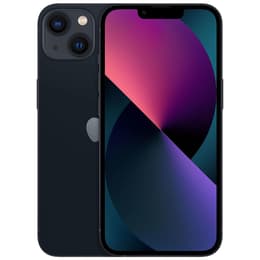
Prix reconditionné :421,00 €
contre 869,00 € neuf
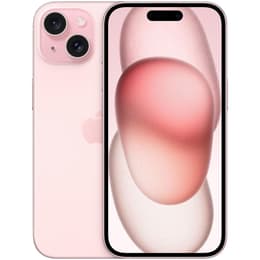
Prix reconditionné :336,00 €
contre 749,00 € neuf
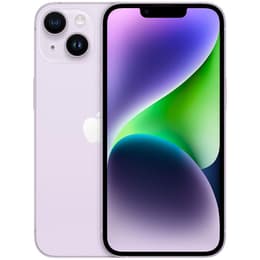
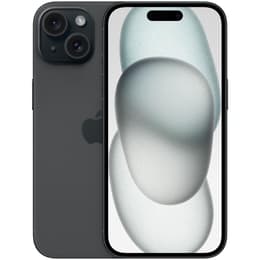
Prix reconditionné :422,00 €
contre 869,00 € neuf
Prix reconditionné :145,00 €
contre 529,00 € neuf
Prix reconditionné :226,00 €
contre 809,00 € neuf
Prix reconditionné :957,00 €
contre 1 329,00 € neuf
Prix reconditionné :257,00 €
contre 749,00 € neuf
✨ “Power + Volume +” ou “Power + Home” ? Pour savoir comment faire une capture d’écran sur iPhone et iPad, quelles que soient les versions, voici des astuces simples et des solutions rapides pour contourner les problèmes les plus courants.
Si votre appareil dispose de Face ID (et donc pas de bouton Home), la méthode pour faire une capture d’écran est la même sur iPad et iPhone :
Appuyez en même temps sur le bouton haut (Verrouillage/Power) + le bouton Volume +.
Relâchez immédiatement : un flash blanc confirme la capture.
Une vignette apparaît en bas à gauche : touchez-la pour annoter, ou attendez qu’elle disparaisse pour l’enregistrer automatiquement.
✨ Tous les smartphones et tablettes Apple sans bouton Home utilisent la même combinaison : appui simultané sur les boutons Volume + et Verrouillage/Power
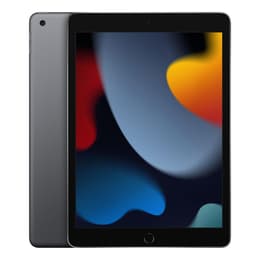
Si votre appareil possède encore un bouton Home physique (un bouton rond en façade permettant de revenir à l’accueil), la combinaison est différente :
Appuyez en même temps sur le bouton Power (bouton de verrouillage situé en haut ou à droite) et le bouton Home ;
Relâchez aussitôt. Vous verrez un flash sur l'écran ;
La capture est immédiatement enregistrée. Vous pouvez la retrouver dans Photos > Albums > Captures d’écran.
iPhone | iPad sans bouton Home |
|---|---|
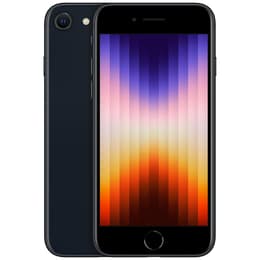
iPhone SE (1re, 2e et 3e génération) iPhone 6 / 6 Plus iPhone 6s / 6s Plus iPhone 7 / 7 Plus iPhone 8 / 8 Plus | iPad 5e à 9e génération iPad mini (jusqu’à la 5e génération) iPad Air (jusqu’à la 3e génération) |
✨ Si vous voyez un bouton Home physique, la méthode la plus rapide et fiable pour réaliser une capture d’écran est la suivante : appuyez sur “Power + Home”.
Même avec des boutons capricieux (ou plus du tout fonctionnels), il est toujours possible de faire des captures d’écran grâce à AssistiveTouch. Cette option d'iOS remplace tous les boutons physiques par un bouton tactile à l’écran.
Pour faire des captures d’écran sans toucher à vos boutons :
Ouvrez Réglages,
Allez dans Accessibilité,
Entrez dans Toucher,
Activez AssistiveTouch : un petit bouton flottant apparaît,
Allez dans Actions personnalisées,
Assignez “Capture d’écran” à Appui simple, Appui long ou 3D Touch,
Un seul tap sur le bouton flottant, et votre capture d’écran est faite.
✨ Cette méthode est particulièrement utile si vos boutons sont usés ou difficiles d’accès, vous tenez votre téléphone d’une seule main ou vous cherchez un geste rapide et discret au quotidien.
Prix reconditionné :447,00 €
contre 509,00 € neuf
Prix reconditionné :453,00 €
contre 509,00 € neuf
Prix reconditionné :453,00 €
contre 509,00 € neuf

Prix reconditionné :208,00 €
contre 439,00 € neuf
Prix reconditionné :455,00 €
contre 989,00 € neuf
Prix reconditionné :440,00 €
contre 989,00 € neuf
Prix reconditionné :600,00 €
contre 789,00 € neuf
Prix reconditionné :440,00 €
contre 789,00 € neuf
Prix reconditionné :449,00 €
contre 509,00 € neuf
Prix reconditionné :106,00 €
contre 389,00 € neuf

Prix reconditionné :151,00 €
contre 389,00 € neuf
Prix reconditionné :205,00 €
contre 629,00 € neuf
Prix reconditionné :211,00 €
contre 789,00 € neuf
Prix reconditionné :463,00 €
contre 989,00 € neuf
Prix reconditionné :509,00 €
contre 639,00 € neuf
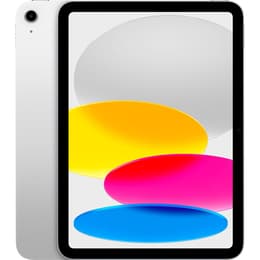
Prix reconditionné :579,00 €
contre 719,00 € neuf
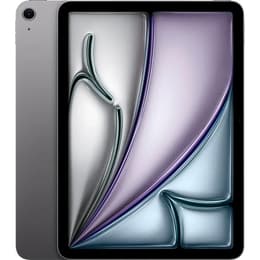
Avec un iPad Air ou iPad Pro doté d'un Apple Pencil, vous pouvez utiliser une méthode encore plus rapide et naturelle pour faire une capture d’écran :
Posez la pointe du Pencil dans un coin inférieur de l’écran,
Glisser la pointe du Pencil en diagonale vers le centre,
L’aperçu de la capture s’ouvre instantanément en mode annotation.
L’enregistrement d’écran permet de filmer tout ce que vous faites sur votre iPhone ou iPad. Avant la première utilisation, commencez par activer la fonction :
Ouvrez Réglages,
Allez dans Centre de contrôle,
Ajoutez “Enregistrement de l’écran”,
Vous verrez désormais une icône “⚪●” dans le Centre de contrôle.
Une fois la fonction activée, commencer votre enregistrement d’écran :
Balayez depuis le coin supérieur droit (Face ID) ou depuis le bas de l’écran (anciens modèles),
Appuyez sur l’icône Enregistrement configurée à l’étape précédente,
Un compte à rebours de 3 secondes démarre,
Tout ce qui apparaît à l’écran est filmé,
Pour arrêter : touchez la barre rouge en haut (ou l’icône à nouveau).
BON À SAVOIR
Vous pouvez enregistrer votre voix en même temps, en appuyant longuement sur l’icône d’enregistrement. Une icône “Activez Microphone” apparaît. Cliquez et lancez l’enregistrement.
Avec une capture standard, vous pouvez enregistrer juste ce qui est visible. Mais sur Safari, vous pouvez capturer la totalité de la page, même si elle est très longue et dépasse l’écran.
Pour cela :
Lancez l’application Safari sur votre iPhone ou votre iPad,
Rendez vous sur la page qui vous intéresse et faites défiler la page jusqu’en bas,
Une fois la capture d’écran réalisée, touchez la vignette miniature en bas à gauche
Sélectionnez l’onglet « Pleine page » et enregistrez en PDF.
✨ La capture “page entière” est très pratique pour les reçus, articles, billets, étapes de réservation, etc.
L'équipe éditoriale de Back Market est composée d'une équipe passionnée et expérimentée en technologie. Nous créons des articles et des vidéos pour partager notre savoir sur les dernières tendances tech et vous aider à choisir des produits technologiques. Nous comptons sur nos experts en reconditionnement, Luis de los Santos et Kewin Charron, ainsi que sur des collaborateurs invités comme ThomasinTech.